テレワーク PC周辺機器おすすめ 2026 マウス・キーボード・ハブ
在宅勤務の作業効率を上げるPC周辺機器を使いやすさ・コスパで比較。マウス・キーボード・USB-Cハブの3本柱を厳選。
結論:これを選べば間違いない
マウスは MX Master 3S、キーボードは MX Keys、ポート不足解消は Anker 7-in-1 ハブが各カテゴリ最高峰の組み合わせです。腱鞘炎・肘の痛みに悩む方には Logicool LIFT エルゴノミクスマウスへの切り替えが根本的な解決策になります。

選び方の基準
マウス選びの3ポイント:DPI・重さ・接続方式
テレワーク向けマウスで重要なのは、精度(DPI)・長時間使用での疲れにくさ(重量・形状)・接続の安定性(Bluetooth vs 専用レシーバー)の3点です。DPIは200〜8000程度が一般的で、高解像度モニター(4K)を使う場合は高DPIが役立ちます。重量は100g以下が軽量、100〜150gが標準。1日8時間以上使うなら静音モデルを選ぶことで疲労感と周囲への配慮ができます。
💡 Mac/Windowsを頻繁に切り替えるなら、マルチデバイス対応(3台以上)のモデルを優先
キーボードの打鍵感・配列・バックライトで選ぶ
キーボード選びで最も個人差が出るのが「打鍵感」です。メンブレン(静音・低コスト)、パンタグラフ(薄型・ノートPC感覚)、メカニカル(明確なクリック感)の3種があります。テレワークでは静音性が高いメンブレン・パンタグラフが向いています。また、フルサイズとテンキーレスではデスクの占有面積が大きく変わります。マウスとの距離が近いテンキーレスは腕の疲れを軽減します。
💡 バックライト搭載モデルは夜間作業で目が楽になる。暗い部屋で使うことが多い場合は必須
USB-Cハブはポート構成と映像出力を先に決める
MacBook AirやSurface Proのように少ないポートしかないPCを使っている場合、ハブは必須アイテムです。購入前に「何を繋ぎたいか」を書き出しましょう。モニターを繋ぐなら HDMI or DisplayPort の解像度確認(4K60fpsに対応しているか)、外付けHDDなら USB-A 3.0 の有無、充電しながら使うなら PD パススルーの W 数が重要です。
💡 ハブは機能が多すぎると発熱・速度低下の原因に。必要なポートに絞った製品を選ぶのがコツ
予算配分:マウス・キーボードへの投資効果が高い
PC周辺機器への予算配分は「毎日触るもの」を優先するのが鉄則です。マウスとキーボードは1日何時間も使うため、疲れにくさや操作性への投資効果が最も高い。モニターやハブは機能が満たせれば価格差が体感に直結しにくい傾向があります。予算が限られている場合は、まずマウスを高品質なものに変えることで最も大きな生産性向上を実感できます。
💡 1〜2万円のマウスは5年以上使える。1日換算コストで考えると納得感が出やすい
比較表
| 商品 | 価格 | 強み | 注意点 | こんな人に | 評価 |
|---|---|---|---|---|---|
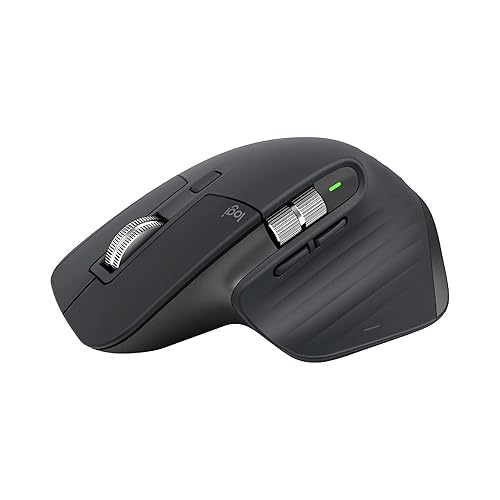
| Logicool MX Master 3S ワイヤレスマウス | ¥14,850 | 電磁気スクロール・静音クリック・Mac/Win両対応・3台切替 | 141gとやや重め・価格高め | 毎日長時間PCを使うビジネスパーソン・デスク固定メイン | ★4.7 |
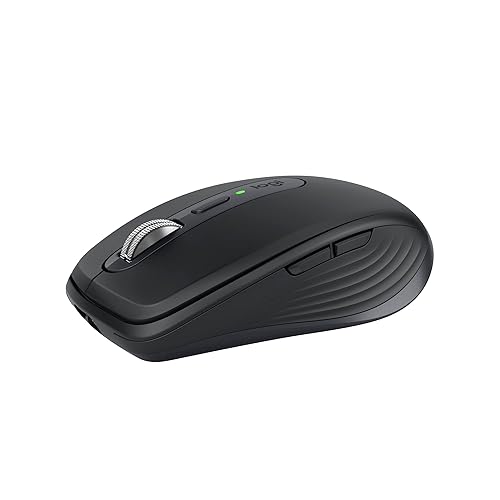
| Logicool MX Anywhere 3S コンパクトワイヤレスマウス 静音 | ¥8,580 | 8000DPI・静音クリック・軽量99g・3台マルチデバイス | 電磁気スクロールなし・多ボタンカスタマイズは少なめ | ノートPCとの外出・狭いデスク・MX Master 3Sのコンパクト版 | ★4.5 |
| Logicool MX Keys Advanced ワイヤレスキーボード | ¥16,940 | バックライト・球面形状キー・3台マルチ・静音打鍵 | テンキーレスモデルなし・重量810g | 長時間タイピングで疲れを減らしたい・暗い部屋で作業する | ★4.6 |
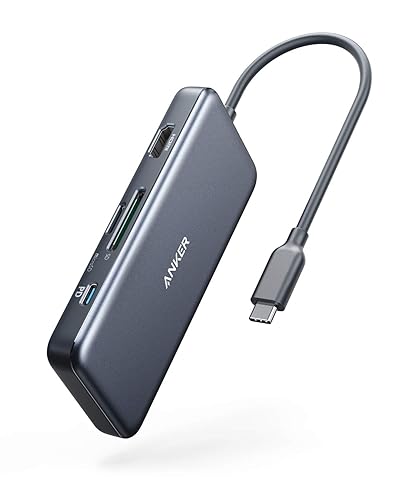
| Anker 7-in-1 USB-C ハブ A8346 | ¥4,590 | HDMI/USB-A×2/SD/microSD/PD充電対応・コンパクト | HDMI 4K60fps非対応(4K30fps) | MacBook・SurfaceのポートをHDMI含め一括解決 | ★4.3 |
| Logicool LIFT M800 エルゴノミクスワイヤレスマウス | ¥9,900 | 57°傾斜の垂直持ちで腕の回内を抑制・腱鞘炎・肘の疲れを軽減 | 慣れるまで1〜2週間必要・左手用モデル別売り | 長時間マウス操作で腱鞘炎・肘の痛みに悩んでいる方 | ★4.4 |
| Anker 655 USB-C Hub (8-in-1) HDMI 4K60Hz・有線LAN搭載 | ¥6,490 | USB-C×2/USB-A×2/HDMI 4K60fps/SD/microSD・8ポート | バスパワーのため高負荷時に発熱することがある | MacBookで4K60fpsのモニター出力が必要・ポートが8個欲しい方 | ★4.4 |
各商品の詳細
Logicool MX Master 3S ワイヤレスマウス
こんな人向け:毎日長時間PCを使うビジネスパーソン・デスク固定メイン
✅ 強み
電磁気スクロール・静音クリック・Mac/Win両対応・3台切替
⚠️ 注意点
141gとやや重め・価格高め
Logicool MX Anywhere 3S コンパクトワイヤレスマウス 静音
こんな人向け:ノートPCとの外出・狭いデスク・MX Master 3Sのコンパクト版
✅ 強み
8000DPI・静音クリック・軽量99g・3台マルチデバイス
⚠️ 注意点
電磁気スクロールなし・多ボタンカスタマイズは少なめ
Logicool MX Keys Advanced ワイヤレスキーボード
こんな人向け:長時間タイピングで疲れを減らしたい・暗い部屋で作業する
✅ 強み
バックライト・球面形状キー・3台マルチ・静音打鍵
⚠️ 注意点
テンキーレスモデルなし・重量810g
Anker 7-in-1 USB-C ハブ A8346
こんな人向け:MacBook・SurfaceのポートをHDMI含め一括解決
✅ 強み
HDMI/USB-A×2/SD/microSD/PD充電対応・コンパクト
⚠️ 注意点
HDMI 4K60fps非対応(4K30fps)
Logicool LIFT M800 エルゴノミクスワイヤレスマウス
こんな人向け:長時間マウス操作で腱鞘炎・肘の痛みに悩んでいる方
✅ 強み
57°傾斜の垂直持ちで腕の回内を抑制・腱鞘炎・肘の疲れを軽減
⚠️ 注意点
慣れるまで1〜2週間必要・左手用モデル別売り
Anker 655 USB-C Hub (8-in-1) HDMI 4K60Hz・有線LAN搭載
こんな人向け:MacBookで4K60fpsのモニター出力が必要・ポートが8個欲しい方
✅ 強み
USB-C×2/USB-A×2/HDMI 4K60fps/SD/microSD・8ポート
⚠️ 注意点
バスパワーのため高負荷時に発熱することがある
よくある質問
- Q. MX Master 3SとMX Keysを組み合わせるメリットは?
- A. どちらもLogicool Flowに対応しており、マウス・キーボードをMac/Windowsで同時操作できます。マウスをMacからWindowsに動かすだけでクリップボードも共有され、ファイル転送もできます。ワークフロー効率が大きく向上します。
- Q. USB-Cハブは必要か?どのタイミングで買うべき?
- A. MacBook AirやSurface Proはポートが少なく、モニター・外付けHDD・充電を同時接続するにはハブが必須です。外部モニターを繋いだ瞬間にUSBポートが埋まる経験をしたら、すぐに導入するタイミングです。
- Q. マウス・キーボードはBluetoothと専用レシーバーどちらが良い?
- A. Unifyingレシーバーは遅延が少なく安定しています。Bluetoothはレシーバー不要で持ち運びに便利です。MX Master 3Sは両対応しているため、デスクではレシーバー、外出先ではBluetoothと使い分けられます。
- Q. 在宅勤務でモニターは必要?
- A. ノートPC単体で作業すると首・肩への負担が大きくなります。外部モニターを目線の高さに設置するだけで姿勢が改善し、腰痛・肩こりが軽減されることが多いです。13〜14インチのノートPCには24〜27インチのモニターを1枚追加するのが費用対効果が高い投資です。
- Q. キーボードとマウスだけ変えれば生産性は上がる?
- A. はい、体感として最も変化が大きい投資の1つです。特に1日8時間以上PCを使う方は、マウスのスクロール速度・クリック感・疲れにくさが積み重なって大きな差になります。まずマウスから交換するのがおすすめです。
- Q. Anker 7-in-1ハブで4K映像出力できる?
- A. 4K30fpsまで対応しています。4K60fpsが必要な場合は上位モデルのハブを検討してください。一般的なOffice作業・動画視聴であれば4K30fpsで十分です。