テレワーク おすすめグッズ 2026 全カテゴリ厳選まとめ
在宅勤務を快適にする周辺機器・充電グッズを全カテゴリ横断で比較。マウス・キーボード・モニターライト・充電器・USBハブまで用途別に厳選した完全ガイド。
結論:これを選べば間違いない
テレワーク環境整備の優先順位は ①モニターライト(目の疲れ)→ ②マウス(生産性)→ ③ウェブカメラ(会議品質)→ ④充電器(快適性)の順。予算に合わせて1つずつ揃えていくのが最も費用対効果が高い方法です。


選び方の基準
マウス:毎日触る道具への投資効果が最大
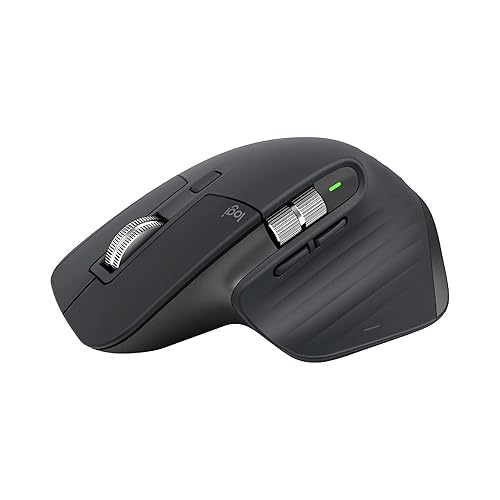
1日8時間使うマウスは、快適さの差が積み重なって生産性に直結します。エントリーなら Logicool MX Anywhere 3S(¥8,580)、デスク固定メインなら MX Master 3S(¥14,850)が最高峰です。腱鞘炎・肘の痛みに悩む場合は Logicool LIFT(¥9,900)のエルゴノミクスモデルへの切り替えが根本的な解決策になります。
💡 マウスパッドもセットで変えると操作精度が大幅に向上します
キーボード:打鍵感と静音性を両立させる
テレワークでは家族への配慮から静音キーボードが人気です。Logicool MX Keys(¥16,940)は球面形状キーで打ち間違いが少なく、バックライト付きで夜間作業も快適。3台マルチデバイスでMac/Windowsの切り替えもボタン1つで完結します。
💡 キーボードはメカニカルではなくパンタグラフ・メンブレンが在宅向き
モニターライト:目の疲れをゼロコストで解決
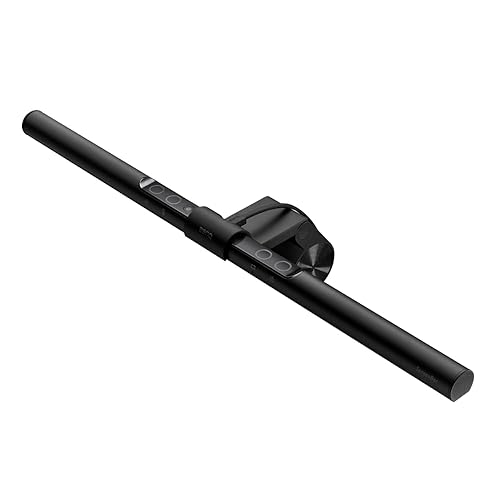
デスクライトと異なりモニター上部に固定するモニターライトは、画面への映り込みがなく手元だけを照明します。BenQ ScreenBar(¥12,900)は自動輝度センサーで環境光に応じて明るさを自動調整。長時間の在宅勤務で目の疲れが深刻な方に最も費用対効果の高いアイテムです。
💡 部屋の照明がLEDに変わっても、手元の色温度・輝度はモニターライトで個別管理するのがベスト
充電・USBハブ:デスク上のケーブル地獄を解消
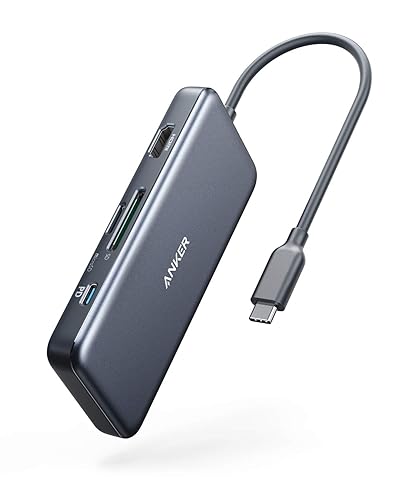
MacBook AirやSurface ProのUSB-Cポートが1〜2個では複数デバイスを繋ぐのに不足します。Anker 7-in-1 ハブ(¥4,590)でHDMI・USB-A・SDカードを一括接続。充電器はGaN採用の Anker 521(¥1,790)や 736 100W(¥4,990)でデスク上をすっきりまとめましょう。
💡 ハブは必要なポートを先に書き出してから選ぶ——多機能なほど発熱しやすい
比較表
| 商品 | 価格 | 強み | 注意点 | こんな人に | 評価 |
|---|---|---|---|---|---|
| Logicool MX Master 3S ワイヤレスマウス | ¥14,850 | 電磁気スクロール・静音・3台マルチ・長時間使用向け | 141gとやや重め | 毎日長時間デスク作業するビジネスパーソン | ★4.7 |
| BenQ ScreenBar モニターライト 自動調光 | ¥12,900 | 映り込みゼロ・自動輝度・USB給電・設置1分 | 湾曲モニター非対応 | 在宅勤務で目の疲れが深刻な方 | ★4.5 |
| Logicool MX Keys Advanced ワイヤレスキーボード | ¥16,940 | バックライト・球面キー・3台マルチ・静音 | テンキーレスモデルなし | 長文入力が多い方 | ★4.6 |
| Logicool C920n HD PRO ウェブカメラ フルHD 1080P | ¥7,480 | Full HD 1080P・自動フォーカス・プラグアンドプレイ | 4K非対応 | Zoom・Teams会議映像を改善したい方 | ★4.3 |
| Anker 736 Charger (Nano II 100W) USB-C×2 USB-A×1 3ポート | ¥4,990 | 100W GaN・3ポート・折りたたみプラグ | 3ポート同時使用時は出力分散 | デスクの充電器を1台にまとめたい方 | ★4.4 |
| Anker 7-in-1 USB-C ハブ A8346 | ¥4,590 | 7ポート・HDMI・SD・持ち運び可 | 4K60fps非対応 | MacBookのポート不足を解決したい方 | ★4.3 |
各商品の詳細
Logicool MX Master 3S ワイヤレスマウス
こんな人向け:毎日長時間デスク作業するビジネスパーソン
✅ 強み
電磁気スクロール・静音・3台マルチ・長時間使用向け
⚠️ 注意点
141gとやや重め
BenQ ScreenBar モニターライト 自動調光
こんな人向け:在宅勤務で目の疲れが深刻な方
✅ 強み
映り込みゼロ・自動輝度・USB給電・設置1分
⚠️ 注意点
湾曲モニター非対応
Logicool MX Keys Advanced ワイヤレスキーボード
こんな人向け:長文入力が多い方
✅ 強み
バックライト・球面キー・3台マルチ・静音
⚠️ 注意点
テンキーレスモデルなし
Logicool C920n HD PRO ウェブカメラ フルHD 1080P
こんな人向け:Zoom・Teams会議映像を改善したい方
✅ 強み
Full HD 1080P・自動フォーカス・プラグアンドプレイ
⚠️ 注意点
4K非対応
Anker 736 Charger (Nano II 100W) USB-C×2 USB-A×1 3ポート
こんな人向け:デスクの充電器を1台にまとめたい方
✅ 強み
100W GaN・3ポート・折りたたみプラグ
⚠️ 注意点
3ポート同時使用時は出力分散
Anker 7-in-1 USB-C ハブ A8346
こんな人向け:MacBookのポート不足を解決したい方
✅ 強み
7ポート・HDMI・SD・持ち運び可
⚠️ 注意点
4K60fps非対応
よくある質問
- Q. テレワーク環境整備で最初に何を買えばいい?
- A. 最も費用対効果が高い順は ①モニターライト(¥12,900)で目の疲れを解消 → ②外部マウス(¥8,580〜)で生産性向上 → ③ウェブカメラ(¥7,480)で会議品質改善 です。すでにいずれかを持っている場合は未導入のものから優先してください。
- Q. MacBook AirでHDMIモニターを使うにはハブが必要?
- A. はい、MacBook AirはUSB-Cポートのみのため、HDMIモニターを繋ぐにはUSB-C→HDMI変換かUSBハブが必要です。Anker 7-in-1 ハブ(¥4,590)なら同時にUSB-Aデバイスも接続できます。
- Q. テレワーク向けマウスとオフィス向けマウスの違いは?
- A. テレワーク向けは静音クリック(家族への配慮)・マルチデバイス対応(PC/Mac切替)・長時間使用での疲れにくさが重視されます。MX Master 3Sはこれらすべてを満たすため、在宅・オフィス兼用に最適です。
- Q. ウェブカメラを買う前に確認すべきことは?
- A. ①使用する会議サービス(Zoom/Teams/Meet)の推奨解像度(基本はFull HD 1080P) ②設置場所(モニター上・三脚) ③接続方式(USB-A/USB-C)の3点を確認してから選びましょう。